MS Switcher
смени тему сайта
Windows · DDC/CI

Переключай источники
монитора мгновенно

Компактная утилита для Windows — смена входа HDMI / DisplayPort / USB-C в один клик или по горячей клавише, без меню и задержек.
⚠️ Для полноценной работы мониторы должны поддерживать стандарт DDC/CI. Большинство современных мониторов его поддерживают.
$0.05
разовая оплата · пожизненная лицензия
Ключи придут на email сразу после оплаты. 1 устройство на ключ.
Количество ключей:
🔒 Безопасная оплата
📧 Мгновенная доставка
♾️ Пожизненная лицензия
1 клик
для переключения входа
4 темы
Dark Purple, Gray Blue,
Graphite, Redline
3 языка
Русский, Украинский,
Английский
$0/мес
без подписок

Хватит каждый раз лезть в меню монитора

MS Switcher заменяет 5 шагов в меню одним кликом — или даже хоткеем, не отрываясь от работы

Без MS Switcher

🔘Нажимаешь физическую кнопку меню
📋Листаешь пункты Input / Source
Ждёшь пока монитор переключится
🔁Повторяешь для каждого монитора
😮Отвлёкся — потерял рабочий ритм

С MS Switcher

Один клик в интерфейсе
⌨️Или хоткей — не отрываясь от клавиатуры
🖥️Все мониторы — одновременно
Готово. Без меню. Без потери фокуса.
Возможности

Сделано для тех,
кто ценит своё время

Управление мониторами через DDC/CI — протокол, встроенный в большинство современных дисплеев. Никаких драйверов, никаких прав администратора.

Мгновенное переключение источников

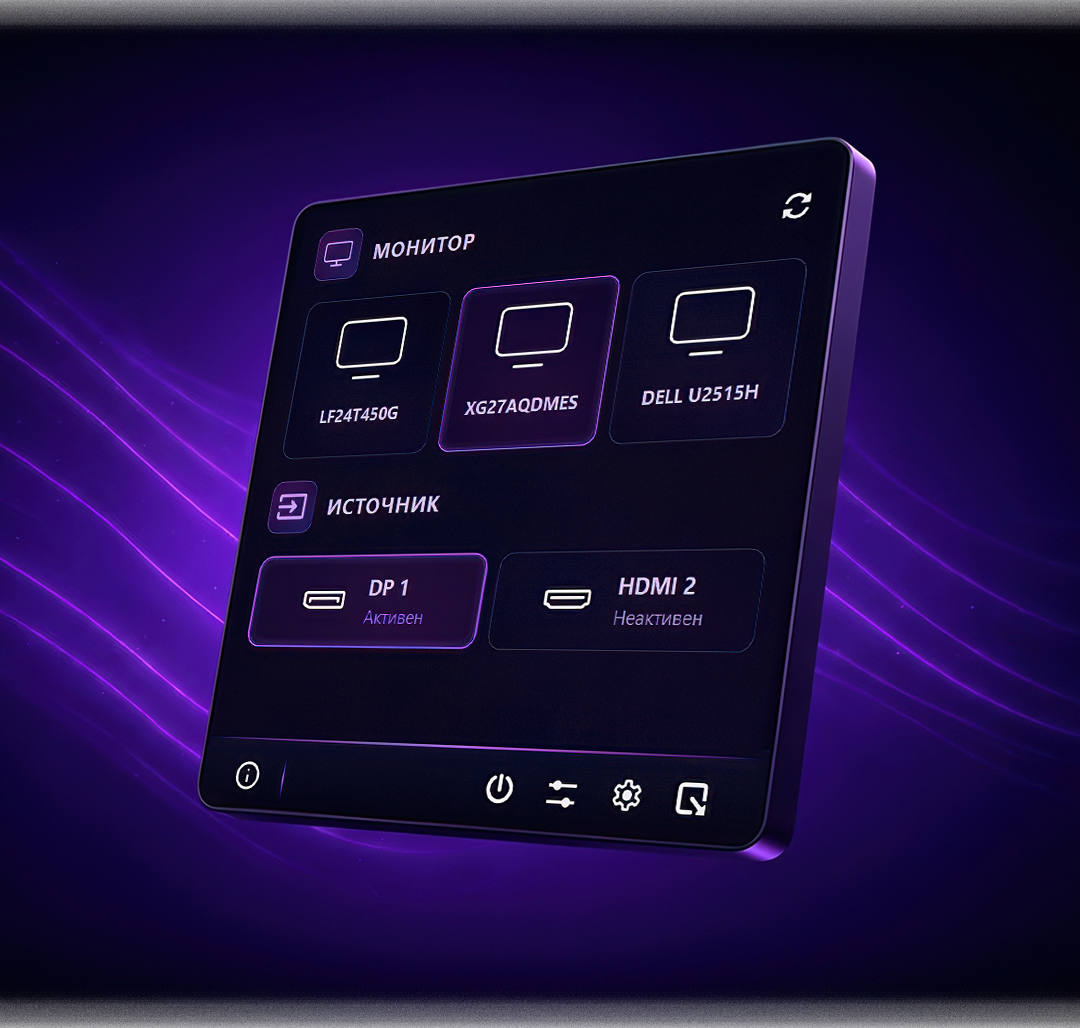
Каждый вход монитора — отдельная карточка. Нажал — переключился. Приложение само определяет доступные входы: HDMI, DisplayPort, USB-C, VGA.

Работает с несколькими мониторами
Текущий активный вход подсвечивается
Никаких меню монитора
Переключение источников
⌨️

Глобальные хоткеи и режим питания

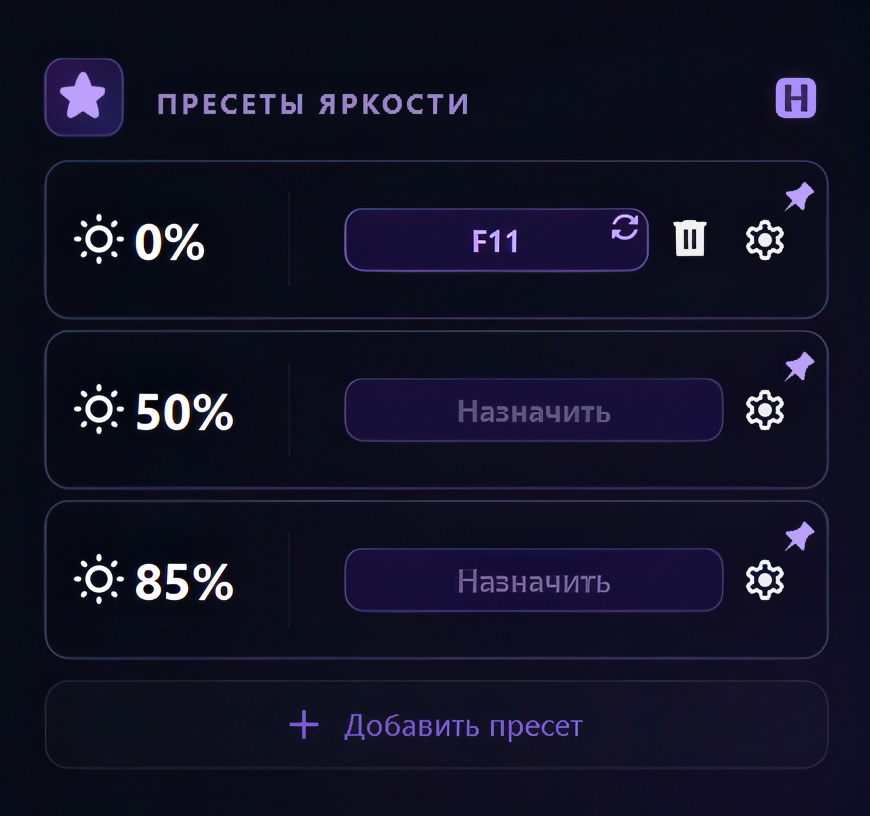
Назначьте любое сочетание клавиш для каждого источника. Хоткеи работают в фоне — когда приложение свёрнуто в трей. Там же — быстрое включение и выключение мониторов.

Индивидуальный хоткей на каждый вход
Питание мониторов одной кнопкой
Автозапуск с Windows, иконка в трее
Настройки и хоткеи
🔆

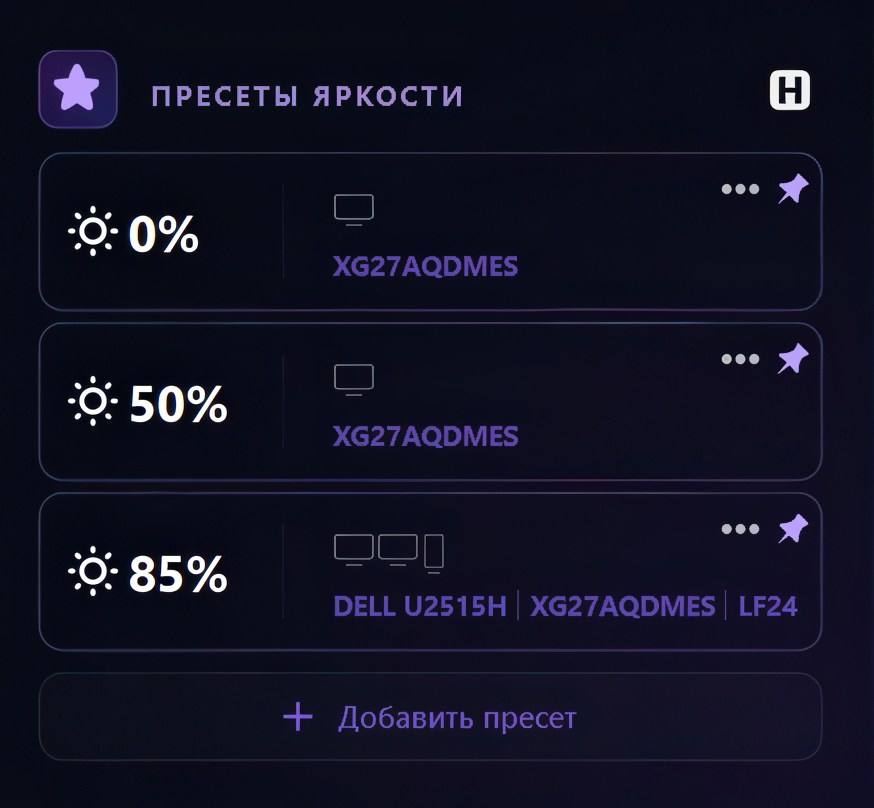
Настройка изображения через DDC/CI

Регулировка яркости, контраста и цветовой температуры прямо из приложения — без входа в меню монитора. Всё через тот же DDC/CI.

Яркость и контраст в реальном времени
Цветовая температура
Изменение сразу на всех мониторах одновременно
Отдельно для каждого монитора
Настройка яркости и контраста
🎨

Цветовые темы

Dark Purple, Gray Blue, Graphite, Redline — выбери под свой рабочий стол.

🌐

Мультиязычность

Интерфейс на русском, украинском и английском языках.

🔒

Без подписок

Оплата один раз — лицензия навсегда. Никаких ежемесячных платежей.

🪶

Лёгкое приложение

Нет фоновых сервисов и рекламы. Минимальное потребление ресурсов.

📌

Автоскрытие панели задач

Включайте и отключайте автоскрытие панели задач Windows прямо из приложения — без системных настроек.

👁️

Индикатор смены языка

Когда панель задач скрыта — оверлей показывает текущий язык при переключении. Позицию и стиль можно настроить.

Скриншоты

Как выглядит

Главное окно MS Switcher
Главное окно — выбор источника одним кликом
MS Switcher — панель настроек
Панель настроек и хоткеев
MS Switcher — цвет и яркость
Яркость, контраст и цветовая температура

Несколько простых шагов

01

Введите email

Укажите почту, на которую придёт ключ активации.

02

Оплатите

Безопасная оплата через Monobank. Карты Visa и Mastercard.

03

Установите

Скачайте и установите MS Switcher на свой компьютер.

↓ Скачать .exe
04

Активируйте

Вставьте ключ из письма в окно активации — готово.

По программе

Как пользоваться

В главном окне отображаются все доступные входы монитора в виде карточек. Нажмите на нужный вход — монитор переключится автоматически. Текущий активный источник подсвечивается. Главное окно — выбор источника
Откройте панель настроек (кнопка справа в интерфейсе). В разделе «Хоткеи» выберите вход и нажмите кнопку назначения — затем нажмите нужное сочетание клавиш. Хоткеи работают глобально, даже когда приложение свёрнуто. Панель настроек — хоткеи
Откройте панель цвета (кнопка слева в интерфейсе). Там находятся ползунки яркости, контраста и цветовой температуры. Можно регулировать отдельно для каждого монитора или применить ко всем сразу. Панель цвета — яркость и контраст
Убедитесь, что в меню монитора включён DDC/CI (Setup → DDC/CI → On). После включения перезапустите MS Switcher. Некоторые мониторы требуют прямого подключения через DisplayPort или HDMI — USB-хабы и KVM-свитчи могут блокировать DDC/CI сигнал.
Откройте панель настроек → включите тумблер «Автозапуск с Windows». После этого MS Switcher будет запускаться автоматически при входе в систему и сворачиваться в системный трей.
В главном окне есть кнопка режима питания. Она отключает все мониторы через DDC/CI. Можно также назначить отдельный хоткей для включения/выключения в панели настроек.
Покупка и лицензия

Часто задаваемые вопросы

Зайдите в меню монитора (кнопки на корпусе) → раздел «Setup» или «System» → найдите пункт DDC/CI и включите его. Большинство современных мониторов поддерживают этот стандарт. Если пункта нет — монитор скорее всего не поддерживает DDC/CI.
Один лицензионный ключ — одно устройство. Если нужно использовать программу на нескольких ПК, купите соответствующее количество ключей — выберите нужное количество перед оплатой.
Да. Откройте MS Switcher на старом ПК → Настройки → Деактивировать лицензию. После этого ключ освободится и его можно активировать на новом устройстве.
Да. После активации лицензия кешируется локально и программа работает без интернета до 7 дней. При более длительном отсутствии подключения появится предупреждение. Для подтверждения лицензии требуется периодически подключаться к сети.
Да, в течение 14 дней с момента покупки при условии, что ключ не был активирован. Напишите на [email protected] с указанием email покупки.

Готов попробовать MS Switcher?

Одна оплата — пожизненная лицензия. Ключ придёт на email сразу после оплаты.

Купить лицензию → ↓ Скачать установщик

Публичная оферта

Настоящая Публичная оферта регулирует порядок приобретения лицензии на программное обеспечение MS Switcher.

1. Стороны

Продавец: Зербул Михаил Вячеславович.
Покупатель: любое лицо, принявшее условия оферты путём оплаты товара.

2. Предмет договора

Продавец предоставляет Покупателю бессрочную неисключительную лицензию на использование ПО "MS Switcher". Каждый ключ предназначен для одного устройства.

3. Цена и оплата

Стоимость указана на сайте msswitcher.com. Оплата разовая, через Monobank Acquiring (Visa, Mastercard).

4. Доставка

Ключ направляется на указанный email в течение нескольких минут после подтверждения оплаты. Продавец не несёт ответственности за ошибочно указанный адрес или фильтры спама.

5. Возврат

Возврат возможен в течение 14 дней при условии, что ключ не был активирован. Обращайтесь: [email protected].

6. Ограничение ответственности

ПО предоставляется "как есть". Работа программы требует монитор с поддержкой DDC/CI. Продавец не несёт ответственности за ущерб, связанный с отсутствием поддержки DDC/CI.

7. Акцепт

Оплата товара означает полное принятие условий настоящей оферты.